Showing posts with label Cara. Show all posts

Cara mengkoneksikan Database Code Iqniter 3 dengan SQL Server (MSSQL)

Sebelumnya kita sudah membahas tentang cara menginstall SQLServer express 2014 lengkap dengan SQL Management studionya, Kali ini kita akan mengkoneksikan Code Iqniter 3 dengan SQL Server.

Pada tutorial ini, saya menggunakan bahan seperti dibawah ini
1.Xampp
2.Windows 10 64 bit
3.SQL Server 2014 Express
4.Code Iqniter 3.1.9
5.Php 5

Dan berikut ini langkah-langkah yang dilakukan hingga berhasil
1.Mengecek versi thread safaty pada php 5
2.Download dan menginstall Microsoft Driver For PHP For SQL Server versi 3.2
3.Kofigurasi manager pada SQL Server Configuration Server
4.Membuat database pada SQL Server Management Studio 2014
5.Melakukan Setting pada code Iqniter 3

Setelah mengetahui apa saja langkah yang diperlukan dan langkah-langkah dalam mengkoneksikan Code Iqniter 3 dengan SQL Server, mari langsung terjun ke tutorialnya

Mengecek versi thread safaty pada php 5

Untuk mengecek ini, silahkan aktifkan apache xampp kalian dan ketik localhost, dan pilih PHPInfo seperti gambar dibawah ini
Setelah itu, silahkan CTRL+F dan ketik thread untuk mengecek thread safety yang harusnya statusnya enable, selain itu, kita menggunakan php 5. seperti gambar dibawah ini
Kita sudah melakukan pengecekan, berikutnya ke langkah selanjutnya

Download dan menginstall Microsoft Driver For PHP For SQL Server versi 3.2

Pertama silahkan download ke situsnya secara langsung, kalian bisa klik disini download Driver 3.2. Setelah masuk ke situs, silahkan pilih button download yang berwarna orange, dan akan menampilkan pop up seperti dibawah ini
Silahkan kalian lakukan seperti gambar diatas, yaitu meng checklist SQLSRV32.EXE dan klik next.

Setelah selesai, silahkan lakukan penginstallan, cuma yang penting oke oke aja hehe dan simpan difoder yang kamu inginkan.

Karena saya membuat folder driver, maka saya menyimpannya di folder driver seperti gambar dibawah ini
Setelah itu masuklah ke folder milikmu, dan copy php_pdo_sqlsrv_56_ts.dll dan php_sqlsrv_56_ts.dll, seperti gambar dibawah ini
Setelah di copy, silahkan pindahkan ke xampp/Php/ext seperti dibawah ini


Selanjutnya kita mensetting PHP.ini, file ini berada pada xampp/php/php.ini seperti gambar dibawah ini
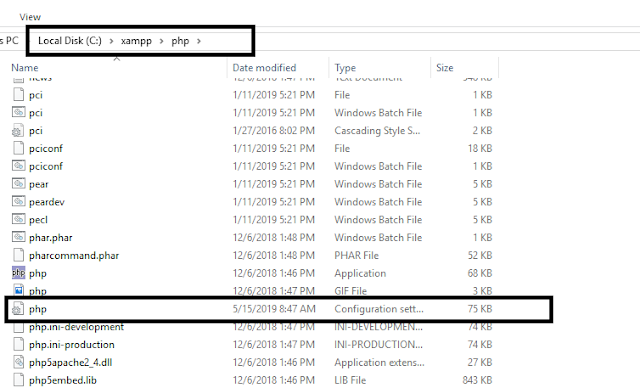


Setelah itu, klik kanan dan buka dengan editor anda. Lalu masukkan kodingan ini untuk mendaftarkan php_pdo_sqlsrv_56_ts.dll dan php_sqlsrv_56_ts.dll pada php

extension=php_sqlsrv_56_ts.dll
extension=php_pdo_sqlsrv_56_ts.dll 

Seperti gambar dibawah ini

Jangan lupa disave, Selanjutnya mari ketahap selanjutnya

Kofigurasi manager pada SQL Server Configuration Server

Pada tahap ini, seharusnya kita sebelumnya telah mendownload SQL Server 2014 Express dan SQL Server Management Studio 2014. kalau belum silahkan ikuti buka tautan ini Cara menginstall SQL server 2014 Express & SQLManagement Studio Express 2014 Gratis

Pertama silahkan buka SQL Server 2014 Configurasi seperti gambar dibawah ini
Silahkan kalian yes saja dan akan menampilkan seperti gambar dibawah ini


 Silahkan lakukan setingan seperti gambar diatas, yaitu
1.Mengklik Protocols for SQLEXPRESS
2.TCP/IP
3. Enabled Yes, Keep Alive 30000, dan listen All Yes

Setelah itu, silahkan klik IP Address dan lakukan setingan seperti dibawah ini
Silahkan lakukan seperti gambar diatas, yaitu
1. pilih IP Address
2.Scroll kebawah hingga menemukan IPAll
3.Kosongkan TCP Dynamic Ports
4.Isi TCP Port 1433, Ini kita gunakan untuk Setting di database CI nanti
5. Klik ok Sehingga setingan Protocol dan IP Address dapat kita simpan

Selanjutnya lakukan restart Server seperti gambar dibawah ini


Mari ke Langkah selanjutnya sekarang

Membuat database pada SQL Server Management Studio 2014

Sekarang kita membuat database di SQL Server terlebih dahulu untuk diuji coba ke Code Iqniter. Silahkan buka SQL Server Management Studio 2014 seperti gambar dibawah ini

Selanjutnya klik 2 kali dan akan menampilkan seperti gambar dibawah ini
Ini penting, Server Name merupakan host yang akan kita gunakan pada Code Iqniter, setelah memilih server namenya, klik connect, dan ikuti gambar dibawah ini untuk membuat database
Lakukan seperti gambar diatas, klik kanan Database dan pilih new database
Saya mencoba membuat nama dabasenya coba_sql seperti gambar diatas, lalu klik ok dan hasilnya database sudah terbuat seperti gambar dibawah ini
Tahap Ini sudah selesai, selanjutnya tahap terakhir

Melakukan Setting pada code Iqniter 3 dengan SQL Server

Silahkan buka folder Code Iqniter kalian di editor kalian. Lalu cari file database.php yang berada pada application/config dan lakukan setting seperti dibawah ini

Disini saya melakukan dengan setting dibawah ini
1.hostname : DIKI\SQLEXPRESS , ingat dimana kita sebelum membuat database tadi, ini adalah servernamenya

2.port: 1433, ini sama dengan port yang kita setting pada configurasi SQL Server sebelumnya

3.Untuk username dan password saya kosongi, karena kita saat membuka SQL Management memilih windows authintacation. ingat saat sebelum membuat database ya, tempatnya dibawah servername

4.database: coba_Sql, ini nama database yang kita buat sebelumnya

5.dbdriver:sqlsrv, ini adalah setingan untuk memilih SQL server untuk database kit

Selesai

Itu dia tahapan dari awal hingga akhir melakukkan setting, jika kamu mau melakukannya dengan baik, silahkan kunjungi Cara menginstall SQL server 2014 Express & SQLManagement Studio Express 2014 Gratis baru mengikuti tutorial ini

Cara Membuat Code Highlighter di Blogger terbaru Work

Kalau kalian melihat ini berarti kalian berada ditempat yang tepat untuk mengetahui cara membuat Code Highlighter atau yang biasa kita gunakan untuk menaruh tulisan coding kita dengan tampilan yang tidak memuakkan mata.

Biasanya kita bisa saja membuat code kita terlihat menarik dengan css, tapi itu dirasa kurang memuaskan karena tidak adanya nomer di samping kiri ataupun perbedaan warna pada codingan layaknya kita membuat coding di editor seperti vscode, atom ataupun sublime.

Baiklah, disini admin akan membagikan cara membuat Code Highliter di Blogger terbaru 2019 yang work, dan kita akan membutuhkan bantuan dari SyntaxHiglighter yang sudah ada di CDN

Cara instalasi Highlighter di Blogger


Pertama silahkan masuk ke blogger kalian dan masuk ke menu theme> Edit HTML

Setelah itu cari </head> mengunakan ctrl+f dan taruh codingan dibawah ini, diatas </head>


<!-- 'SyntaxHighlighter' additions START -->
<link href='https://cdnjs.cloudflare.com/ajax/libs/SyntaxHighlighter/3.0.83/styles/shCore.css' rel='stylesheet' type='text/css'/>

<link href='https://cdnjs.cloudflare.com/ajax/libs/SyntaxHighlighter/3.0.83/styles/shThemeRDark.min.css' rel='stylesheet' type='text/css'/>

<script src='https://cdnjs.cloudflare.com/ajax/libs/SyntaxHighlighter/3.0.83/scripts/shCore.js' type='text/javascript'/>

<script src='https://cdnjs.cloudflare.com/ajax/libs/SyntaxHighlighter/3.0.83/scripts/shBrushPhp.js' type='text/javascript'/>
<script src='https://cdnjs.cloudflare.com/ajax/libs/SyntaxHighlighter/3.0.83/scripts/shBrushJScript.js' type='text/javascript'/>
<script src='https://cdnjs.cloudflare.com/ajax/libs/SyntaxHighlighter/3.0.83/scripts/shBrushCss.js' type='text/javascript'/>
<script src='https://cdnjs.cloudflare.com/ajax/libs/SyntaxHighlighter/3.0.83/scripts/shBrushXml.js' type='text/javascript'/>

<script language='javascript' type='text/javascript'>
    SyntaxHighlighter.config.bloggerMode = false;
    SyntaxHighlighter.all();
</script>
<!-- 'SyntaxHighlighter' additions END -->

Seperti gambar dibawah ini
Penjelasan:
<link href='https://cdnjs.cloudflare.com/ajax/libs/SyntaxHighlighter/3.0.83/styles/shThemeRDark.min.css' rel='stylesheet' type='text/css'/>

Codingan diatas digunakan untuk menentukan thema yang digunakan, untuk melihat thema-thema yang tersedia, kamu bisa melihatnya diakhir

<link href='https://cdnjs.cloudflare.com/ajax/libs/SyntaxHighlighter/3.0.83/styles/shCore.css' rel='stylesheet' type='text/css'/>
<script src='https://cdnjs.cloudflare.com/ajax/libs/SyntaxHighlighter/3.0.83/scripts/shCore.js' type='text/javascript'/>

Kedua codingan diatas merupakan codingan wajib yang harus ditambahkan karena merupakan inti penggunaan code Syntax Highligter

<script src='https://cdnjs.cloudflare.com/ajax/libs/SyntaxHighlighter/3.0.83/scripts/shBrushPhp.js' type='text/javascript'/>
<script src='https://cdnjs.cloudflare.com/ajax/libs/SyntaxHighlighter/3.0.83/scripts/shBrushJScript.js' type='text/javascript'/>
<script src='https://cdnjs.cloudflare.com/ajax/libs/SyntaxHighlighter/3.0.83/scripts/shBrushCss.js' type='text/javascript'/>
<script src='https://cdnjs.cloudflare.com/ajax/libs/SyntaxHighlighter/3.0.83/scripts/shBrushXml.js' type='text/javascript'/>

Codingan diatas, yang memakai kata Php,JSScript,Css,Xml adalah merupakan bahasa codingan yang mau dipakai, untuk contohnya nanti ada dibawah

<script language='javascript' type='text/javascript'>
    SyntaxHighlighter.config.bloggerMode = false;
    SyntaxHighlighter.all();
</script>

Codingan diatasmerupakan konfigurasi dari syntax highlighter, kalian bisa membaca dokumentasinya disini Configurasi

Cara Penggunaan

Setelah penginstallan, kita akan memasuki cara penggunaan Syntax highlighter, silahkan ikuti cara dibawah ini

Pertama kalian buatlah post seperti biasa dan pilihlah Html seperti dibawah ini

Penjelasan

Untuk membuat code highlighter, kita harus menggunakan codingan dibawah ini

<pre class="brush: php">
Isi codingan
</pre>

Seperti yang saya jelaskan sebelumnya tentang bahasa pemrograman yang dipakai didalam isi coding,
Brush: php ini merupakan penanda bahasa codingannya, kamu bisa mengubah php menjadi xml, css sesuai script yang ada pada diatas </head>

Dan lihatlah beginilah hasil dari syntax higlighter

Thema tambahan


Jika kalian ingin mengganti thema dari syntax higlihter, kalian tinggal ganti codingan dibawah ini
<link href='https://cdnjs.cloudflare.com/ajax/libs/SyntaxHighlighter/3.0.83/styles/shThemeRDark.min.css' rel='stylesheet' type='text/css'/>

Yang ada di </head> tadi menjadi beberapa thema pilihan kalian. Pilihlah salah satu dari dibawah ini
default:
<link href='https://cdnjs.cloudflare.com/ajax/libs/SyntaxHighlighter/3.0.83/styles/shThemeDefault.css' rel='stylesheet' type='text/css'/>


  • Thema django:
<link href='https://cdnjs.cloudflare.com/ajax/libs/SyntaxHighlighter/3.0.83/styles/shThemeDjango.css' rel='stylesheet' type='text/css'/>

  • Thema eclipse
<link href='https://cdnjs.cloudflare.com/ajax/libs/SyntaxHighlighter/3.0.83/styles/shThemeEclipse.css' rel='stylesheet' type='text/css'/>

  • Thema Emacs
<link href='https://cdnjs.cloudflare.com/ajax/libs/SyntaxHighlighter/3.0.83/styles/shThemeEmacs.css' rel='stylesheet' type='text/css'/>

  • Thema FadeToGray
<link href='https://cdnjs.cloudflare.com/ajax/libs/SyntaxHighlighter/3.0.83/styles/shThemeFadeToGrey.css' rel='stylesheet' type='text/css'/>

  • Thema MDUltra
<link href='https://cdnjs.cloudflare.com/ajax/libs/SyntaxHighlighter/3.0.83/styles/shThemeMDUltra.css' rel='stylesheet' type='text/css'/>

Untuk melihat thema-themanya kalian bisa lihat thema Syntax Highlighter 8 Tema Code Syntaxt Highlighter untuk Blogger


Bahasa yang support


Untuk menambahkan bahasa codingan yang kalian inginkan seperti c++ atau lain, kalian bisa menambahkan codingannya diatas </head> seperti dibawah ini

<script src='https://cdnjs.cloudflare.com/ajax/libs/SyntaxHighlighter/3.0.83/scripts/shBrushPhp.js' type='text/javascript'/>

Untuk codingan lain kalian silahkan pilih di sini daftar coding yang support, 13 Daftar Penambahan Bahasa Syntax higlighter Pada Blogger

Itu dia semuanya sekian terima kasih

Cara Membuat Autopost Postingan Blogger ke Fanspage Terbaru 2017

Mempunyai blog tanpa mempunyai fanspage rasanya ada yang kurang.Oleh karena itu kebanyakan dari para blogger akan mempunyai fanspage untuk menunjang para penggemar mereka yang ada difacebook untuk mengetahui artikel terbaru yang anda buat.
Cara Membuat Autopost Postingan Blogger ke Fanspage Terbaru 2017


Tetapi terkadang dalam mengelola fanspage,kita akan kesusahan dalam membagikan artikel yang ada diblog ke fanspage dan biasanya akan menggunakan cara manual seperti mengcopy link artikel yang dibuat lalu di paste pada fanspage

Tentunya hal itu akan merepotkan,oleh karena itu saya akan membagikan cara membuat Autopost dari blogger ke Fanspage terbaru.Berikut inilah langkah-langkahnya

Buat kalian yang belum memiliki fanspage silahkan baca ini lebih dahulu sebelum lanjut ke tahap utama Cara Membuat Fanspage Facebook Terbaru 2017

Langkah Awal Autopost

Silahkan anda masuk ke wabsite ini IFTTT ,anda akan dibawa ke halaman seperti dibawah ini dan pilihlah sign up
Cara Membuat Autopost Postingan Blogger ke Fanspage Terbaru 2017

Continue dan oke-oke terus

Setelah itu silahkan anda pilih continue with facebook seperti dibawah ini dan klik oke-oke terus
Cara Membuat Autopost Postingan Blogger ke Fanspage Terbaru 2017

Kalau anda oke-oke terus seharusnya anda akan sampai pada halaman utama seperti dibawah ini
Cara Membuat Autopost Postingan Blogger ke Fanspage Terbaru 2017

Klik More Terus

Setelah itu silahkan turun kebawah dan terus klik more seperti dibawah ini
Cara Membuat Autopost Postingan Blogger ke Fanspage Terbaru 2017

Stop saat bertemu Share your new blogger post to your facebook fanspage

Anda terus more hingga menemukan kotakkan yang bertuliskan Share your new blogger post to your facebook fanspage seperti dibawah ini
Cara Membuat Autopost Postingan Blogger ke Fanspage Terbaru 2017

Klik Turn On

Cara Membuat Autopost Postingan Blogger ke Fanspage Terbaru 2017
Anda akan dibawa ke halaman seperti ini dan pilih turn-on seperti gambar dibawah ini hingga berubah warna

Oke-Oke Terus

Setelah itu anda akan dibawa kehalaman seperti dibawah ini dan pilih ok seperti gambar dibawah ini,
Cara Membuat Autopost Postingan Blogger ke Fanspage Terbaru 2017

silahkan masukkan akun gmail anda yang digunakan untuk blogger dan pilih allow maka anda akan dibawa kehalaman seperti ini

Pilih Blog milikmu

Cara Membuat Autopost Postingan Blogger ke Fanspage Terbaru 2017

Silahkan pilih nama blog anda dan klik Update maka kalian akan dibawa kehalaman berikut ini

Pilih Fanspage anda

Cara Membuat Autopost Postingan Blogger ke Fanspage Terbaru 2017

Silahkan pilih fanspage yang mau diautopost dari blog milikmu tadi dan klik update maka kamu akan dibawa kehalaman berikut ini

Edit seperti ini dan save

Cara Membuat Autopost Postingan Blogger ke Fanspage Terbaru 2017

Kalian bisa mengeditnya sama seperti gambar diatas dan silahkan klik save

Check Now

Setelah itu anda akan dibawa kehalaman seperti dibawah ini dan silahkan pilih check now
Cara Membuat Autopost Postingan Blogger ke Fanspage Terbaru 2017


Sekarang silahkan membuat postingan di blog anda maka akan otomatis konten anda akan dikirim ke fanspage yang anda miliki seperti dibawah ini
 

Test postingannya di blogger

Cara Membuat Autopost Postingan Blogger ke Fanspage Terbaru 2017

Ini di fanspagenya

Cara Membuat Autopost Postingan Blogger ke Fanspage Terbaru 2017


Lihat langsung autopost ke fanspage milik anda dan yang menerbitkannya adalah IFTTT

Mudah bukan cara pembuatannya?jadi sekarang kalian tidak usah susah-susah mengcopy ling atau share tetapi hanya tinggal post dan langsung otomatis ke fanspage anda,Terima kasih sudah mau membaca dan semoga bermanfaat bagi semuanya

Cara Membuat Fanspage Facebook Terbaru 2017

Fanspage merupakan halaman yang digunakan untuk memberitahukan sesuatu yang baru dari halaman tersebut. Umumnya fanspage itu bisa diikuti oleh berapapun orangnya dan cara kerjanya hampir sama dengan twitter,oleh karena itu banyak yang membuat fanspage untuk website,barang yang dijual,buku bahkan artis

Kalau kalian bertanya cara membuat fanspage di facebook,maka kalian telah tepat datang kemari karena saya akan memberitahukannya.

Berikut ini cara membuat fanspage facebook terbaru 2017

Pertama

Pertama anda harus mempunyai facebook lalu masuk ke link ini Klik Link Ini Oke?
Lalu pilih buat halaman sama seperti gambar dibawah ini
Cara Membuat Fanspage Facebook Terbaru 2017


Jenis Fanspage

Pilih jenis fanspage yang ingin kamu buat,karena saya ingin membuat tentang hiburan maka saya memilih hiburan seperti gambar dibawah ini
Cara Membuat Fanspage Facebook Terbaru 2017

Setelah itu akan muncul Pilih kategori dan nama seperti gambar dibawah ini
Cara Membuat Fanspage Facebook Terbaru 2017

Pada kategori banyak jenisnya silahkan pilih yang sesuai,karena ingin membuat tentang buku maka saya memilih buku dan memberinya nama Suka Buku lalu klik memulai seperti gambar dibawah ini
Cara Membuat Fanspage Facebook Terbaru 2017


Setelah itu anda akan disuruh memilih foto profil dan foto cover tetapi karena saya tidak mau memberinya foto maka saya memilih lewati

Selamat fanspage anda telah selesai dibuat,setelah itu anda bisa mengundang teman anda untuk menyukai halama yang anda buat

Mudah bukan membuat fanspage facebook?bahkan tanpa artikel ini seharusnya anda bisa membuatnya sendiri tetapi saya ucapkan terima kasih atas perhatiannya karena telah membaca Cara membuat fanspage facebook terbaru 2017

Cara Membuat Gambar Keren Dengan Tulisan

cara menyatukan tulisan dengan gambar menggunakan power clip,berikut ini caranya:
dirawan7.blogspot.co.id
 
1.Download fontnya terlebih dahulu yaitu trashbox bisa download disini
2.setelah download anda instal fontnya,anda bisa lihat caranya disini
3.setelah instal anda download gambar ini
4.buka corel anda dan ketikan seperti di gambar ini dan gunakan font trashbox
http://dirawan7.blogspot.co.id
5.lalu impor gambar yang anda download tadi dengan menekan ctrl+i dan pilih gambar tadi lalu buat seperti ini dan tekan ctrl+end di gambar hingga seperti ini
http://dirawan7.blogspot.co.id
6.lalu klik gambar rossi tadi dan klik effect->lalu klik power clip->lalu klik place inside container seperti di gambar bawah ini
http://dirawan7.blogspot.co.id
7.Setelah itu klik pada tulisan yang dibuat tadi di hitam-hitamnya dan hasilnya akan seperti ini
http://dirawan7.blogspot.co.id
itu dia cara menyatukan tulisan dengan gambar menggunakan power clip


Cara Menginstal Font Dikomputer

Cara menginstal font dikomputer
1.download dulu font yang kamu inginkan dan anda bisa download di disini
2.setelah download extrak file dan copy file yang berformat otf atau tif
3.setelah ekstrak klik start
klik start
4.setelah itu klik control panel
klik control panel
5.Klik Appereance and Personalization
Klik Appereance and Personalization
6.Klik preview,delete or show and hide fonts
Klik preview,delete or show and hide fonts
7.paste file kesitu atau drag and drop file tadi kesitu
paste file kesitu atau drag and drop file tadi kesitu
itu dia cara instal font di komputer atau laptop,sekarang anda bisa periksa font tadi di corel atau ms word